Si llegas a Sanctumel con una lista existente (Excel, Google Sheets, exportación de una herramienta anterior), no hace falta volver a escribir cada persona a mano. La importación crea todas las fichas de una vez.
Nota: la importación requiere los mismos permisos que añadir un miembro: rol de Administrador o de Responsable de miembros.
Preparar tu archivo
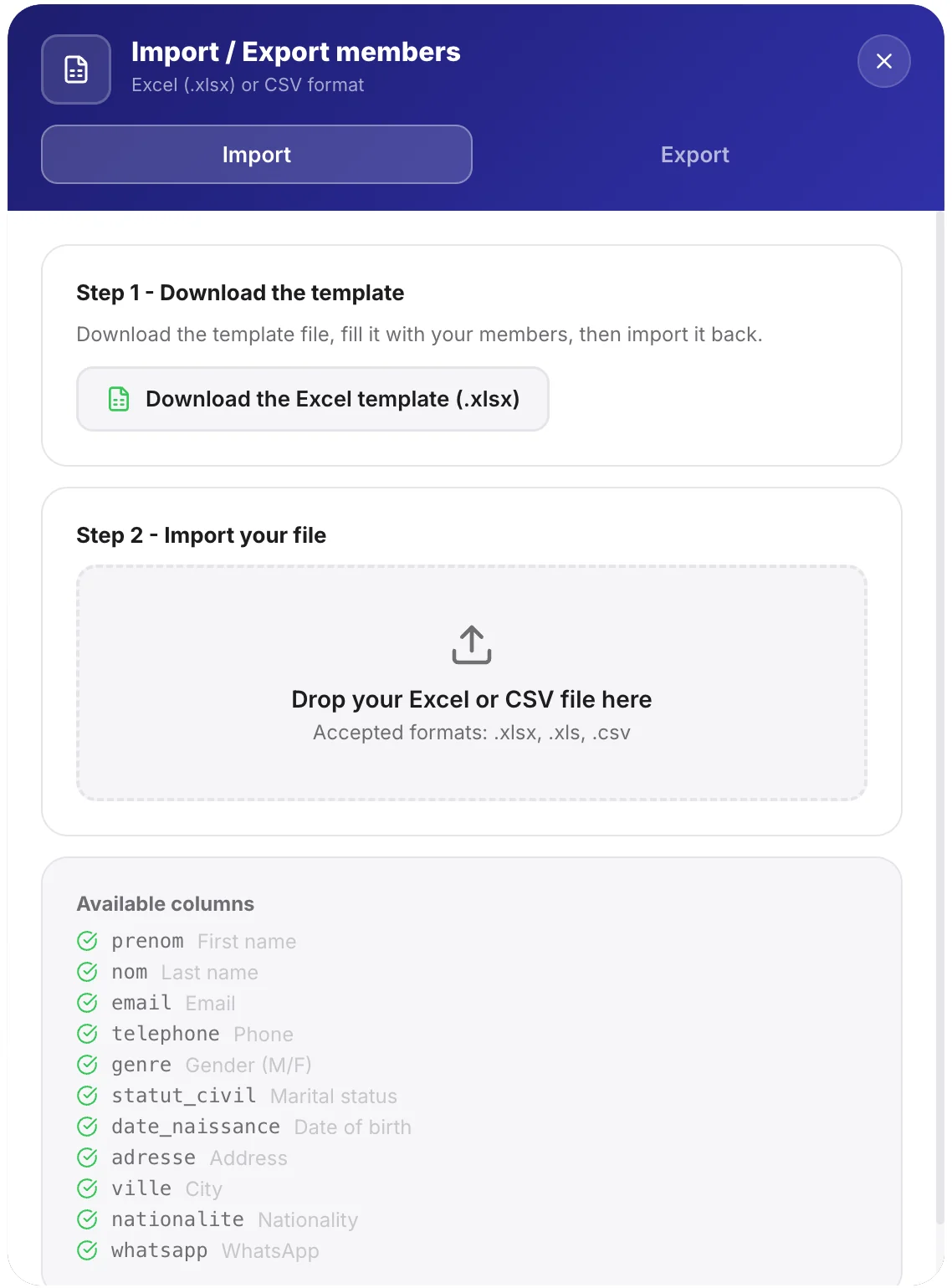
Tu archivo debe tener una fila por persona y una columna por dato. Las columnas reconocidas son, como mínimo, el nombre y el apellido; las demás (teléfono, email, fecha de nacimiento, función) son opcionales.
- Abre Miembros, luego Importar / Exportar.
- Descarga la plantilla de archivo propuesta: ya tiene las columnas correctas.
- Pega tus datos en esta plantilla, una persona por fila.
Consejo: parte siempre de la plantilla descargada. Evita los errores de columnas y te muestra el formato esperado para las fechas.
Iniciar la importación
- Vuelve a Importar / Exportar y elige tu archivo.
- Sanctumel muestra una vista previa: comprueba que las columnas coincidan bien.
- Confirma: las fichas se crean y aparecen en la lista.
Atención: antes de importar, comprueba los duplicados. Si algunos miembros ya existen, una doble entrada puede crear dos fichas para la misma persona. En caso de duda, importa primero un pequeño lote.
Exportar tus miembros
Lo contrario es igual de sencillo: desde la misma pantalla, puedes exportar toda tu lista a un archivo Excel, por ejemplo para una copia de seguridad o un envío masivo.