Bienvenue sur Sanctumel. En une quinzaine de minutes, votre église est prête : compte créé, équipe invitée, premiers membres enregistrés. Ce guide vous accompagne pas à pas.
Note: vous n'avez rien à installer. Sanctumel fonctionne dans le navigateur, sur ordinateur comme sur téléphone.
1. Créer votre église
À l'inscription, vous renseignez le nom de votre église, son pays et son logo. Le pays est important : il détermine la devise utilisée partout (dons, reçus, statistiques) et les moyens de paiement disponibles pour les dons. L'abonnement Sanctumel, lui, se règle en euros, partout dans le monde.
- Créez votre compte avec votre email.
- Donnez un nom à votre église et choisissez le pays.
- Ajoutez le logo (il apparaîtra sur les documents, reçus et pages publiques).
Astuce: soignez le logo dès le départ. Il est repris sur les reçus de don, les certificats, la page publique de l'église et les QR codes.
2. Inviter votre équipe
Vous n'êtes pas seul à gérer l'église. Invitez vos responsables et attribuez à chacun le bon rôle : administrateur, trésorier, responsable des membres, etc. Chaque rôle ne voit que ce qui le concerne.
- Ouvrez Paramètres, puis Utilisateurs et rôles.
- Invitez un responsable par email.
- Choisissez son rôle : il recevra un lien pour rejoindre l'espace.
Attention: le rôle trésorier donne accès aux finances et aux dons. Ne l'attribuez qu'aux personnes de confiance chargées de la comptabilité.
3. Enregistrer vos premiers membres
Le module Membres est le socle de tout le reste. Commencez par quelques fiches, puis importez le reste.
- Ouvrez Membres, puis Ajouter un membre.
- Renseignez au minimum le prénom et le nom.
- Ajoutez une photo et la date de naissance pour activer le calendrier des anniversaires.
Pour aller vite, vous pouvez aussi importer une liste complète depuis un fichier Excel.
Naviguer dans la Suite
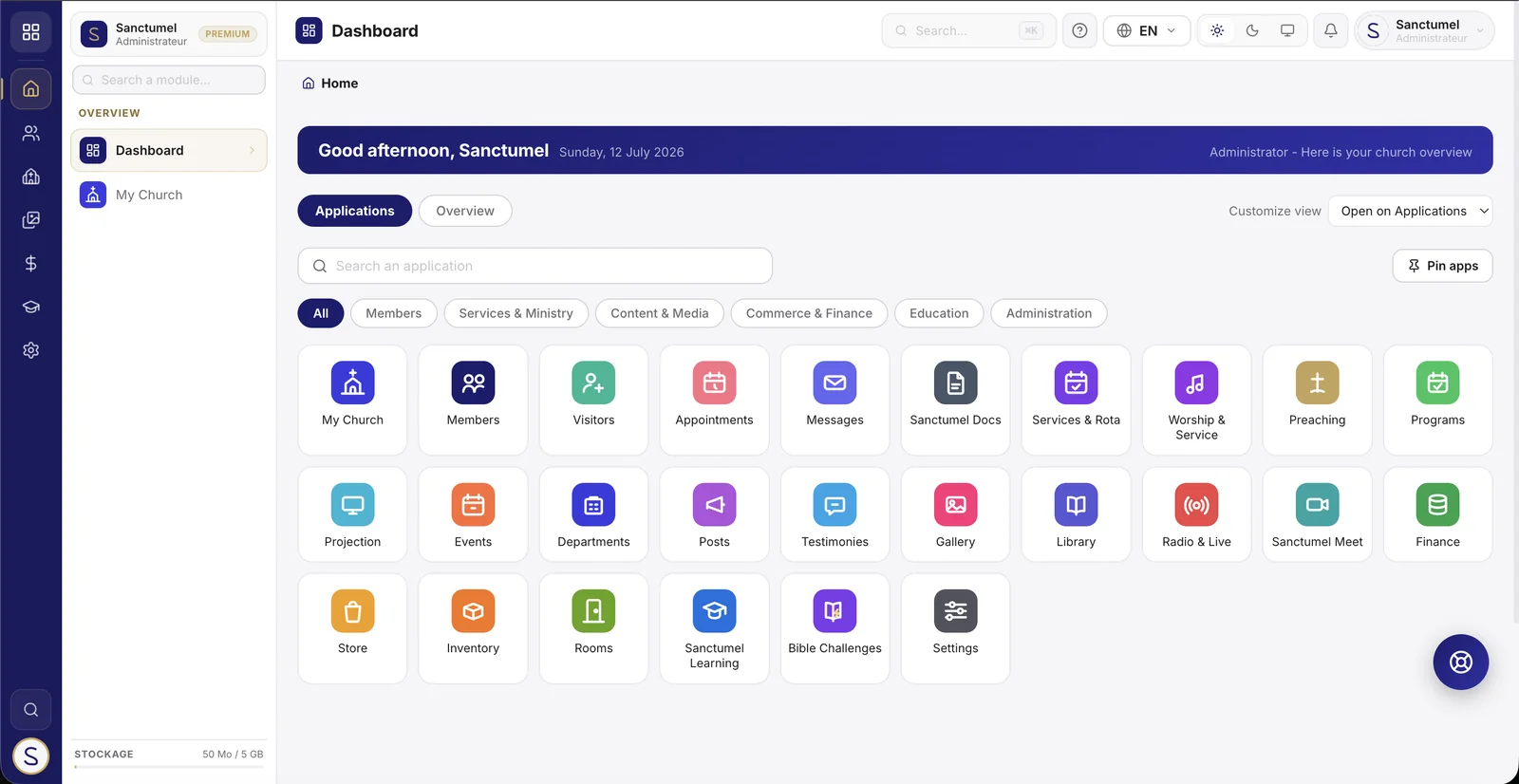
La navigation a été pensée comme un lanceur d'applications :
- L'épine (la colonne fine à gauche) affiche vos sections en icônes. Survolez une icône pour voir ses modules dans le panneau, cliquez pour l'y garder.
- Le panneau contextuel montre les modules de la section survolée ; sur un module à sous-pages (Finance, Membres...), il liste directement ses sous-pages.
- Le lanceur (icône en damier, tout en haut) rassemble vos applications favorites - épinglez celles de votre quotidien - et vos espaces Suite, Pay et Community.
- L'accueil est un tableau de bord des applications : recherchez, filtrez par catégorie, lancez. Les pasteurs et administrateurs y disposent aussi d'un onglet Aperçu avec les chiffres de l'église, et peuvent choisir leur onglet d'ouverture via « Personnaliser la vue ».
- Sur téléphone, une barre en bas de l'écran donne accès à l'accueil, à vos sections principales et au menu complet.
Astuce: la recherche globale (loupe de l'épine, ou Ctrl+K / Cmd+K) trouve un module, un membre ou une action en quelques lettres.
Et ensuite ?
Une fois ces trois étapes faites, vous pouvez activer les fonctions qui comptent pour votre église :
- Recevoir des dons en ligne (QR code, lien public, reçus automatiques).
- Planifier vos événements et publier votre programme.
- Communiquer avec vos membres par email et WhatsApp.
Chaque module a son guide dédié dans cette documentation. En cas de blocage, le centre d'aide et notre équipe répondent dans votre langue.