Se chega ao Sanctumel com uma lista existente (Excel, Google Sheets, exportação de uma ferramenta anterior), não precisa de reintroduzir cada pessoa à mão. A importação cria todas as fichas de uma só vez.
Nota: a importação exige os mesmos direitos que a adição de um membro: função de Administrador ou de Responsável dos membros.
Preparar o seu ficheiro
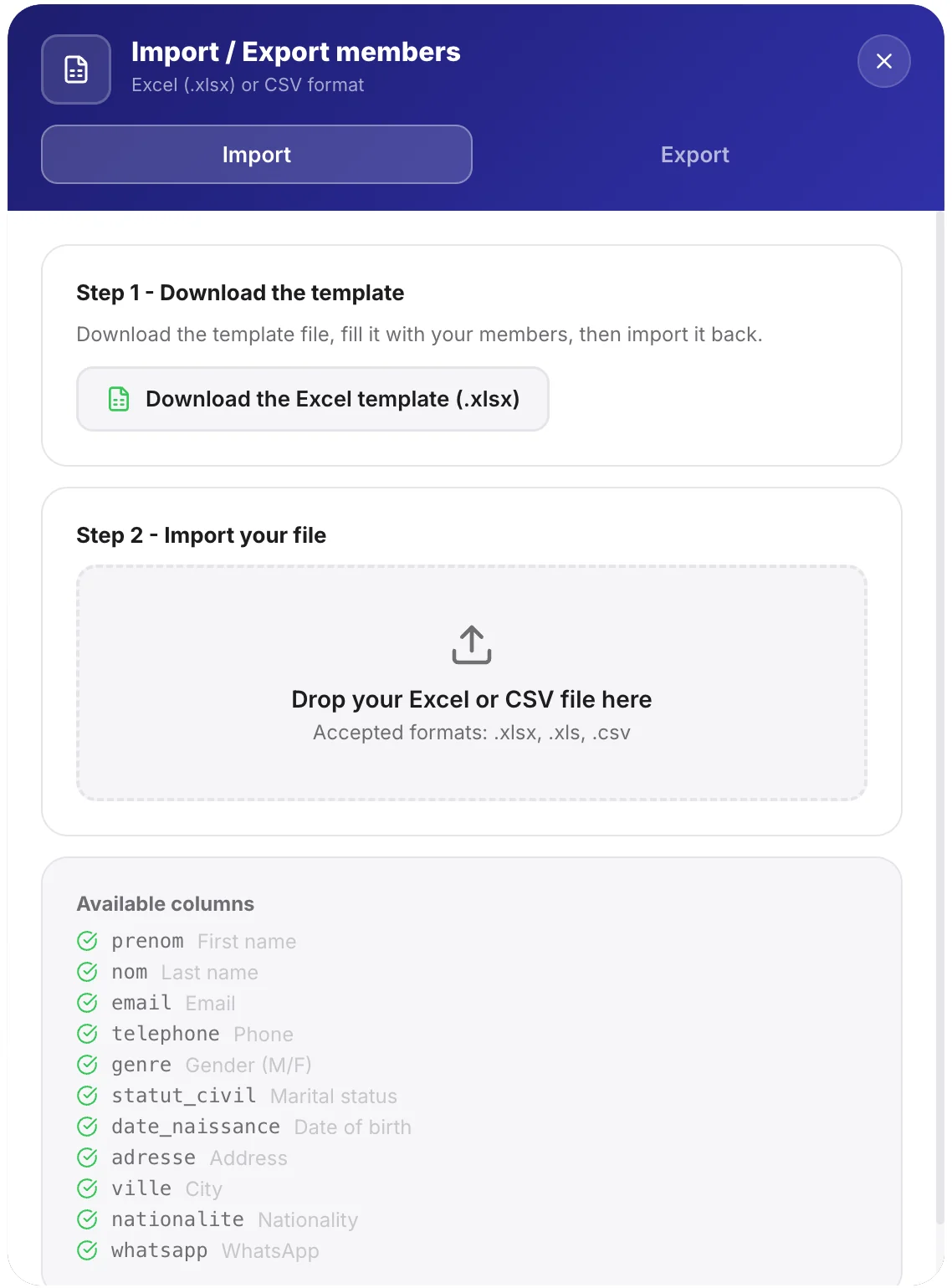
O seu ficheiro deve ter uma linha por pessoa e uma coluna por informação. As colunas reconhecidas são, no mínimo, o nome próprio e o apelido; as restantes (telefone, email, data de nascimento, função) são opcionais.
- Abra Membros e depois Importar / Exportar.
- Descarregue o modelo de ficheiro proposto: já tem as colunas certas.
- Cole os seus dados nesse modelo, uma pessoa por linha.
Dica: parta sempre do modelo descarregado. Evita erros de colunas e mostra-lhe o formato esperado para as datas.
Iniciar a importação
- Volte a Importar / Exportar e escolha o seu ficheiro.
- O Sanctumel apresenta uma pré-visualização: verifique se as colunas correspondem corretamente.
- Confirme: as fichas são criadas e aparecem na lista.
Atenção: antes de importar, verifique os duplicados. Se alguns membros já existirem, uma dupla introdução pode criar duas fichas para a mesma pessoa. Em caso de dúvida, importe primeiro um pequeno lote.
Exportar os seus membros
O inverso é igualmente simples: a partir do mesmo ecrã, pode exportar toda a sua lista para um ficheiro Excel, por exemplo para uma cópia de segurança ou um envio em massa.