A Suite tem uma nova navegação, pensada como um lançador de aplicações ao estilo das grandes suites de escritório: rápida, limpa e sem menus que se desdobram sem fim. Eis como se orientar.
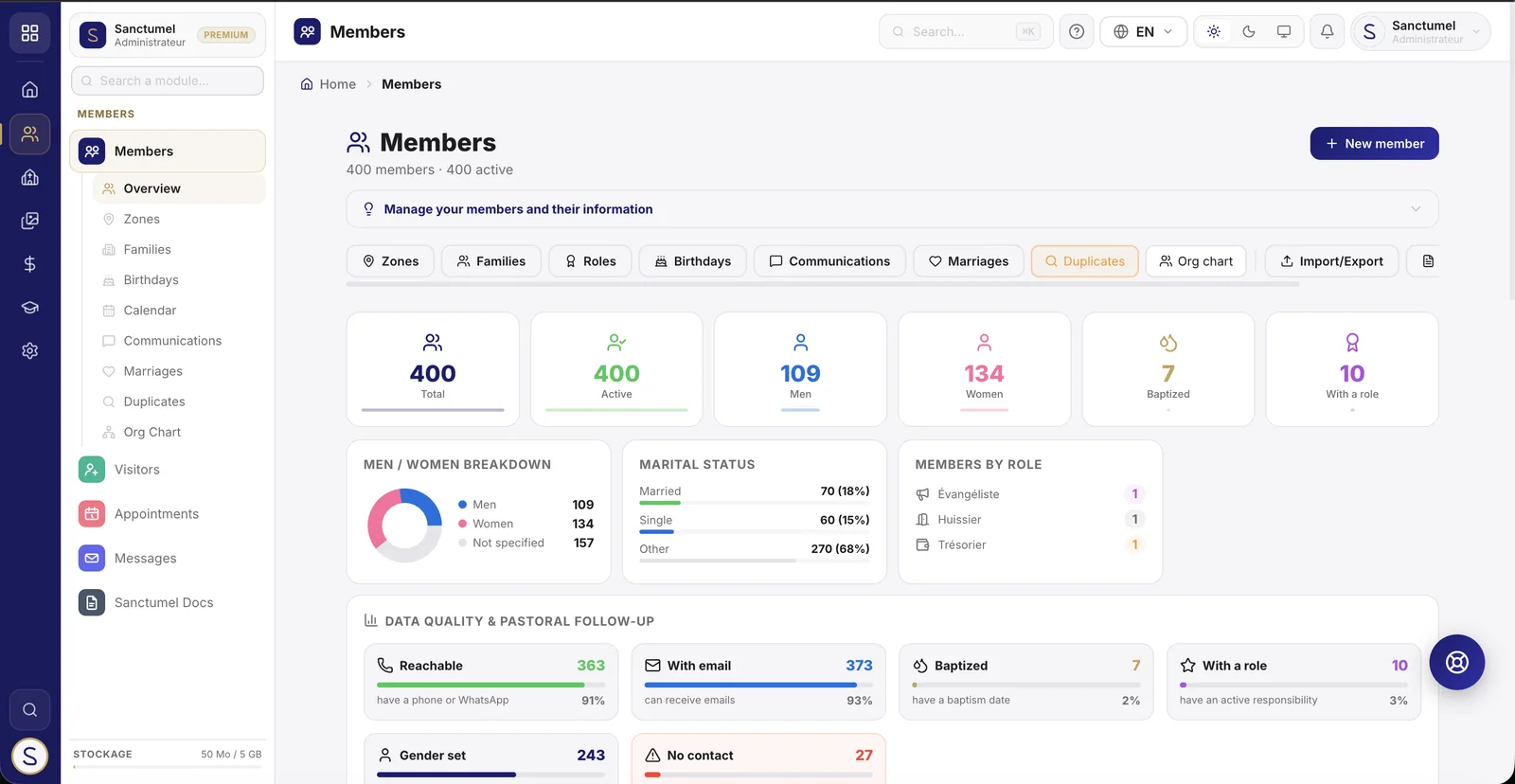
A coluna e o painel
À esquerda, uma coluna fina e permanente: a coluna. Mostra as suas secções principais em ícones (Membros, Cultos, Conteúdo, Comércio, Formação, Administração), além do início e da pesquisa.
- Passe o cursor por um ícone de secção: um painel desliza e mostra as aplicações dessa secção.
- Clique para o manter aberto. Numa aplicação com subpáginas (Finanças, Membros, Escola…), o painel lista diretamente essas subpáginas.
Dica: a pesquisa (a lupa da coluna, ou Ctrl+K / Cmd+K) encontra uma aplicação, um membro ou uma ação em poucas letras. É muitas vezes o caminho mais rápido.
O lançador de aplicações
No topo da coluna, o ícone de grelha abre o lançador. Aí encontra:
- Os seus favoritos: as aplicações que mais usa. Clique em Fixar para escolher quais aparecem - acompanham-no em todos os seus dispositivos.
- Os seus espaços: passar da Suite para Pay ou Community num clique.
- Explorar todas as suas aplicações: voltar ao início, que lista tudo.
O início: um painel de aplicações
Ao entrar, o início é um painel de aplicações: uma grelha de todas as suas aplicações, uma pesquisa e filtros por categoria. Abre o que precisa num relance.
Os pastores e administradores dispõem ainda de um separador Visão geral com os números da igreja (membros, finanças, presenças…). O botão Personalizar a vista permite escolher em que separador a página abre por predefinição.
Nota: cada pessoa só vê as aplicações a que tem direito. Um responsável de louvor não terá os mesmos mosaicos que um tesoureiro - é normal e desejado.
Manter o rumo
- No topo de cada página, uma pastilha colorida e o nome da aplicação indicam-lhe sempre onde está, seguidos do caminho de navegação.
- O botão de grelha fica disponível em todo o lado: pode saltar para outra aplicação sem sair da sua página atual.
No telemóvel
No telemóvel, a coluna dá lugar a uma barra no fundo do ecrã com os seus acessos principais (Início, as suas secções e um botão Menu que abre a navegação completa). Tudo fica ao alcance do polegar.
A barra de pesquisa
No topo de cada página, a barra de pesquisa central (ou Ctrl+K / Cmd+K) pesquisa em tudo ao mesmo tempo, sem sair da página:
- Aplicações - qualquer módulo, pelo nome.
- Membros - por nome (se tiver direito a ver os membros).
- Cânticos - no seu repertório de louvor.
- Documentos - cartas e certificados (se tiver direito a vê-los).
Cada pessoa só pesquisa naquilo a que tem direito: a pesquisa nunca revela um conteúdo que não deveria ver.
Ao abri-la, antes mesmo de escrever, a barra já oferece os seus atalhos: Visto recentemente (as últimas fichas, documentos ou repetições abertos) e os seus Favoritos.
O bloco Finanças do tesoureiro
O tesoureiro (e o responsável financeiro) vê ainda, na barra, um bloco Finanças reservado para si: acesso direto a Dízimos, Relatórios, Contribuições e Dinheiro, com uma visão do mês (dízimos, ofertas, entradas). Estes atalhos e números aparecem apenas para o tesoureiro - nunca para um administrador ou um pastor, que não precisam deles ao abrir a pesquisa. Os montantes são totais da igreja, nunca o detalhe de um doador.
O separador Recentes
No início, ao lado das suas aplicações, o separador Recentes guarda o rasto do seu trabalho para voltar num clique:
- Visto recentemente - o conteúdo que abriu: ficha de um membro, documento, culto, departamento, aluno, pregação… com o momento em que o viu.
- Módulos - as últimas aplicações abertas.
Este histórico é próprio de si e deste dispositivo: num posto partilhado (receção, régie), nunca acompanha a conta seguinte. Enche-se com o uso - por isso, no início, está vazio.
Na grelha de aplicações, os seus Fixados (favoritos) são agora apresentados à parte, acima de Todas as apps.