La Suite tiene una nueva navegación, pensada como un lanzador de aplicaciones al estilo de las grandes suites ofimáticas: rápida, limpia y sin menús que se despliegan sin fin. Así puede orientarse.
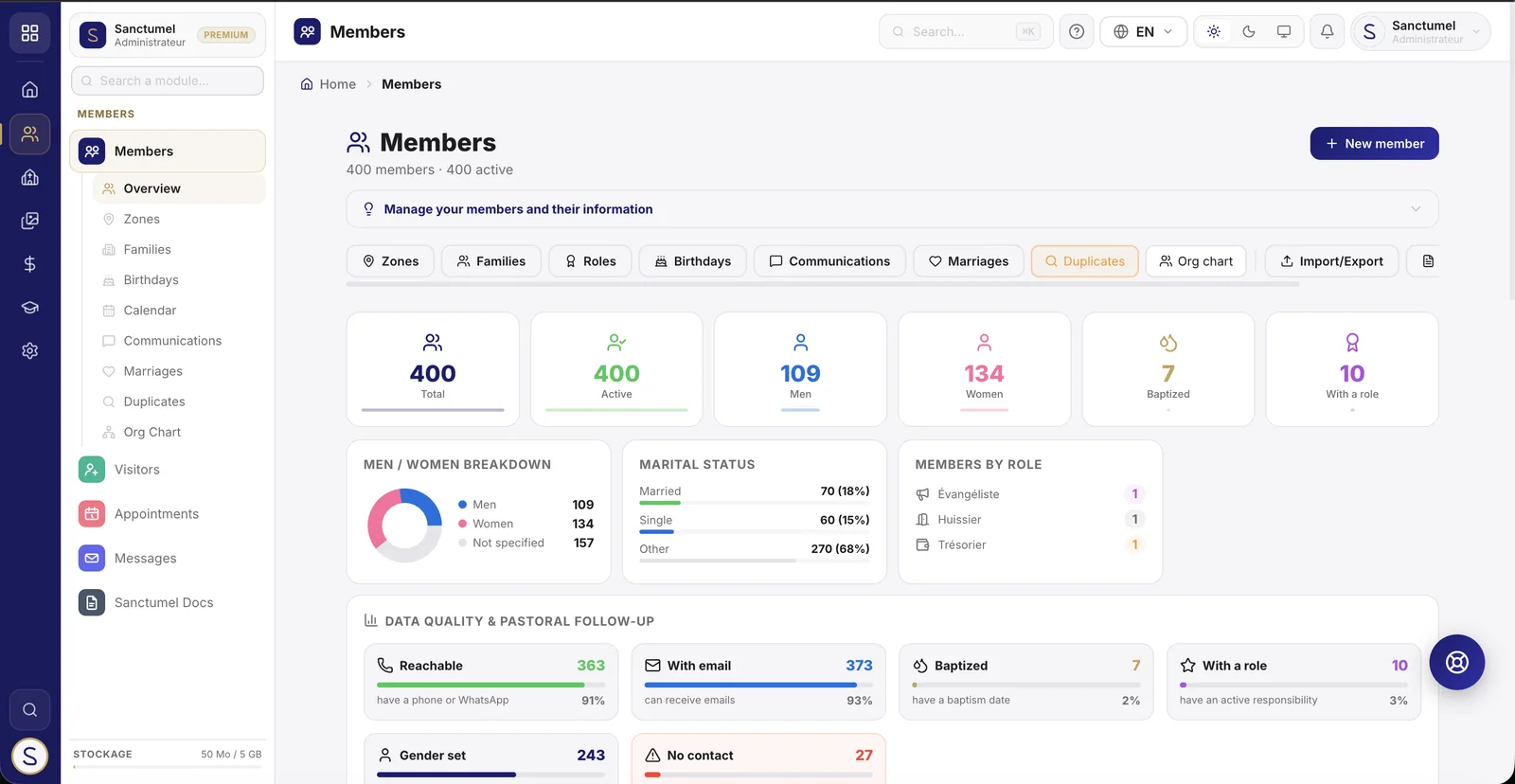
La columna y el panel
A la izquierda, una columna fina y permanente: la columna. Muestra sus secciones principales en iconos (Miembros, Cultos, Contenido, Comercio, Formación, Administración), además del inicio y la búsqueda.
- Pase el cursor por un icono de sección: un panel se despliega y muestra las aplicaciones de esa sección.
- Haga clic para mantenerlo abierto. En una aplicación con subpáginas (Finanzas, Miembros, Escuela…), el panel lista directamente esas subpáginas.
Consejo: la búsqueda (la lupa de la columna, o Ctrl+K / Cmd+K) encuentra una aplicación, un miembro o una acción con pocas letras. Suele ser el camino más rápido.
El lanzador de aplicaciones
En la parte superior de la columna, el icono de cuadrícula abre el lanzador. Allí encuentra:
- Sus favoritos: las aplicaciones que más usa. Pulse Fijar para elegir cuáles aparecen - le siguen en todos sus dispositivos.
- Sus espacios: pasar de la Suite a Pay o a Community con un clic.
- Explorar todas sus aplicaciones: volver al inicio, que lo lista todo.
El inicio: un panel de aplicaciones
Al entrar, el inicio es un panel de aplicaciones: una cuadrícula de todas sus aplicaciones, una búsqueda y filtros por categoría. Abre lo que necesita de un vistazo.
Los pastores y administradores disponen además de una pestaña Resumen con las cifras de la iglesia (miembros, finanzas, asistencia…). El botón Personalizar la vista permite elegir en qué pestaña se abre la página por defecto.
Nota: cada persona solo ve las aplicaciones a las que tiene derecho. Un responsable de alabanza no tendrá las mismas fichas que un tesorero - es normal y deseado.
Mantener el rumbo
- En la parte superior de cada página, una pastilla de color y el nombre de la aplicación le indican siempre dónde está, seguidos de la ruta de navegación.
- El botón de cuadrícula está disponible en todas partes: puede saltar a otra aplicación sin salir de su página actual.
En el teléfono
En el móvil, la columna deja paso a una barra en la parte inferior de la pantalla con sus accesos principales (Inicio, sus secciones y un botón Menú que abre la navegación completa). Todo queda al alcance del pulgar.
La barra de búsqueda
En la parte superior de cada página, la barra de búsqueda central (o Ctrl+K / Cmd+K) busca en todo a la vez, sin cambiar de página:
- Aplicaciones - cualquier módulo, por su nombre.
- Miembros - por nombre (si tiene derecho a ver los miembros).
- Cantos - en su repertorio de alabanza.
- Documentos - cartas y certificados (si tiene derecho a verlos).
Cada persona solo busca en aquello a lo que tiene derecho: la búsqueda nunca revela un contenido que no debería ver.
Al abrirla, antes incluso de escribir, la barra ya ofrece sus accesos: Visto recientemente (las últimas fichas, documentos o repeticiones abiertos) y sus Favoritos.
El bloque Finanzas del tesorero
El tesorero (y el responsable de finanzas) ve además, en la barra, un bloque Finanzas reservado para él: acceso directo a Diezmos, Informes, Cotizaciones y Efectivo, con un resumen del mes (diezmos, ofrendas, ingresos). Estos accesos y cifras aparecen solo para el tesorero - nunca para un administrador o un pastor, que no los necesitan al abrir su búsqueda. Los importes son totales de la iglesia, nunca el detalle de un donante.
La pestaña Recientes
En el inicio, junto a sus aplicaciones, la pestaña Recientes guarda el rastro de su trabajo para volver con un clic:
- Visto recientemente - el contenido que ha abierto: ficha de un miembro, documento, culto, departamento, alumno, predicación… con el momento en que lo vio.
- Módulos - las últimas aplicaciones abiertas.
Este historial es propio de usted y de este dispositivo: en un puesto compartido (recepción, cabina), nunca sigue a la cuenta siguiente. Se llena con el uso - así que al principio está vacío.
En la cuadrícula de aplicaciones, sus Fijados (favoritos) se muestran ahora aparte, encima de Todas las apps.