Le module Membres est le cœur de votre église dans Sanctumel : chaque croyant y a une fiche unique qui alimente ensuite les dons, les événements, les anniversaires et la communication. Ce guide vous montre comment créer une fiche, étape par étape.
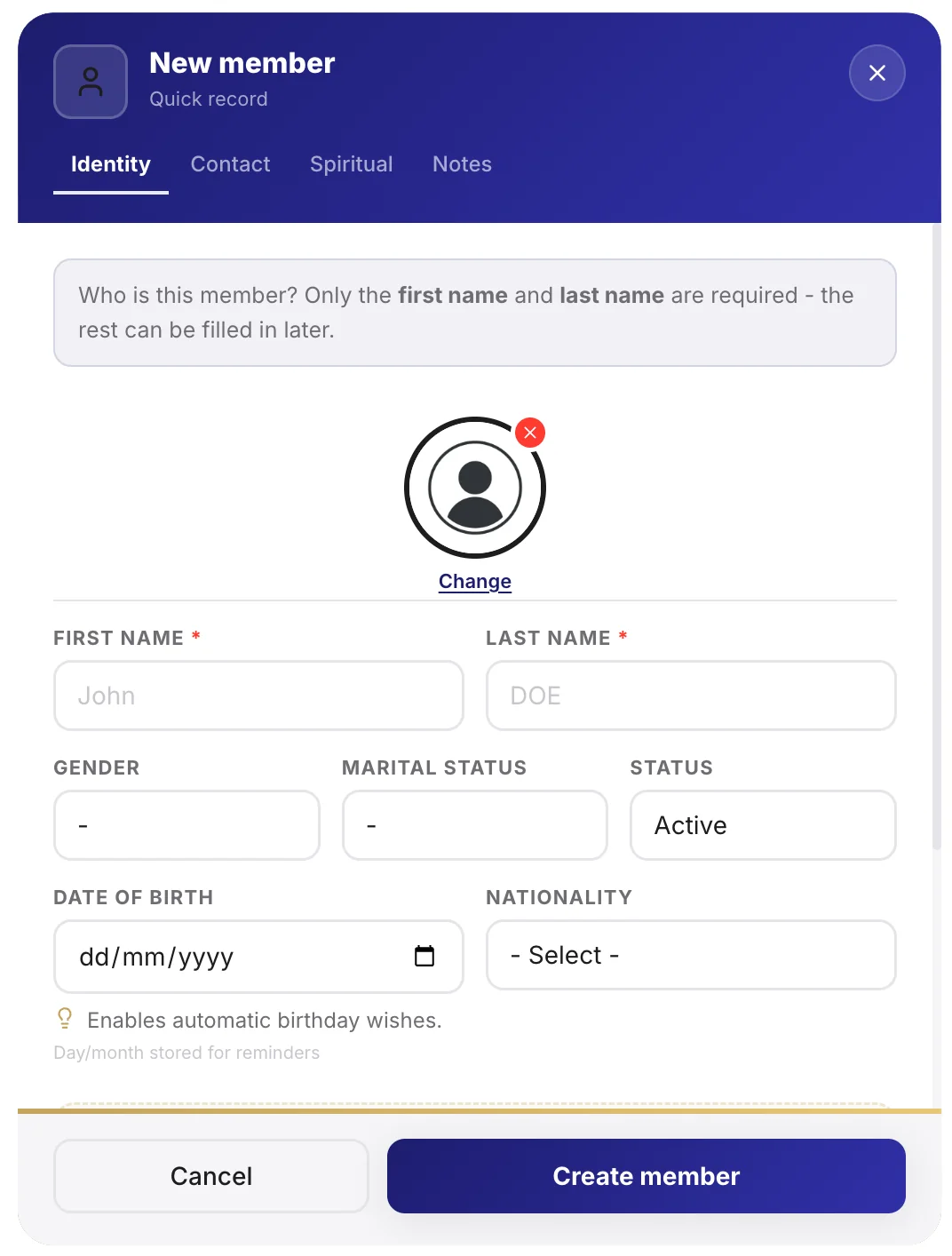
Note: il faut le rôle Administrateur ou Responsable des membres pour ajouter un membre. Un trésorier ou un simple utilisateur ne verra pas le bouton.
Ouvrir le formulaire
- Dans le menu de gauche, ouvrez Membres.
- En haut à droite, cliquez sur Ajouter un membre.
- Le formulaire s'ouvre sur un panneau latéral, sans quitter la liste.
Renseigner les informations
Seuls le prénom et le nom sont obligatoires ; tout le reste peut être complété plus tard.
| Champ | Obligatoire | À quoi il sert |
|---|---|---|
| Prénom, Nom | Oui | Identité de la fiche, affichée partout |
| Date de naissance | Non | Alimente le calendrier des anniversaires |
| Téléphone | Non | Envoi WhatsApp et appel en un clic |
| Non | Messages, reçus de don, invitations | |
| Fonction | Non | Rôle dans l'église (diacre, choriste…) |
Astuce: renseignez la date de naissance dès maintenant. C'est elle qui fait apparaître le membre dans le calendrier des anniversaires et déclenche les messages de vœux.
Ajouter la photo
Le pasteur le sait : une communauté se reconnaît à ses visages. Pour ajouter une photo :
- Cliquez sur le cercle d'avatar en haut du formulaire.
- Choisissez une image depuis votre appareil.
- Recadrez-la (glisser pour repositionner, molette pour zoomer), puis validez.
La photo apparaît ensuite dans la liste, la fiche détaillée et le calendrier des anniversaires.
Enregistrer
Cliquez sur Enregistrer. La fiche est créée immédiatement et le membre apparaît en tête de liste.
Attention: avant de créer une nouvelle fiche, vérifiez qu'elle n'existe pas déjà. Sanctumel détecte les doublons probables, mais une saisie très différente (surnom, faute de frappe) peut passer entre les mailles.