Si vous arrivez sur Sanctumel avec une liste existante (Excel, Google Sheets, export d'un ancien outil), inutile de ressaisir chaque personne à la main. L'import crée toutes les fiches en une fois.
Note: l'import réserve les mêmes droits que l'ajout d'un membre : rôle Administrateur ou Responsable des membres.
Préparer votre fichier
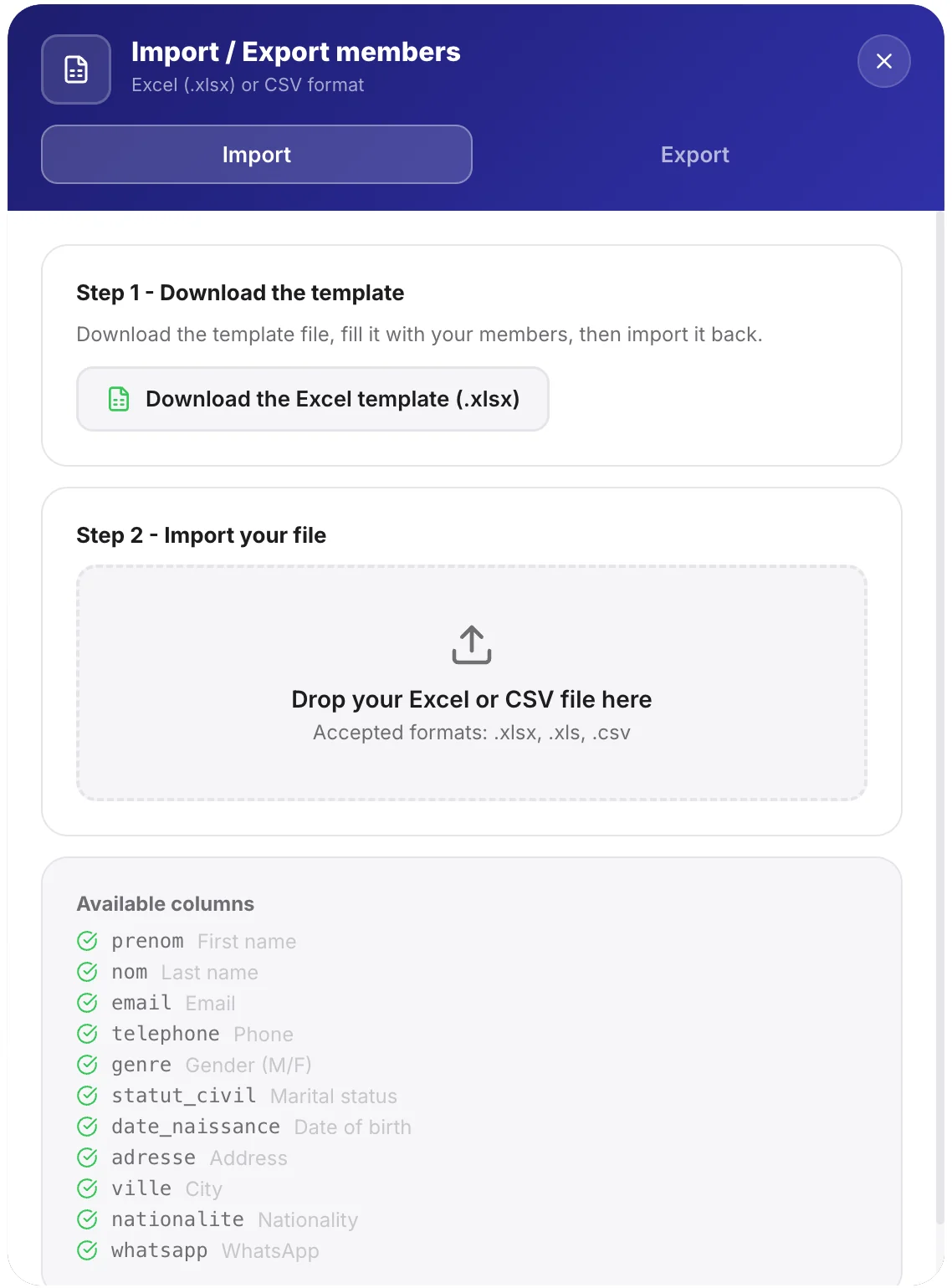
Votre fichier doit avoir une ligne par personne et une colonne par information. Les colonnes reconnues sont, au minimum, le prénom et le nom ; les autres (téléphone, email, date de naissance, fonction) sont optionnelles.
- Ouvrez Membres, puis Importer / Exporter.
- Téléchargez le modèle de fichier proposé : il a déjà les bonnes colonnes.
- Collez vos données dans ce modèle, une personne par ligne.
Astuce: partez toujours du modèle téléchargé. Il évite les erreurs de colonnes et vous montre le format attendu pour les dates.
Lancer l'import
- Revenez sur Importer / Exporter et choisissez votre fichier.
- Sanctumel affiche un aperçu : vérifiez que les colonnes correspondent bien.
- Confirmez : les fiches sont créées et apparaissent dans la liste.
Attention: avant d'importer, vérifiez les doublons. Si certains membres existent déjà, une double saisie peut créer deux fiches pour la même personne. En cas de doute, importez un petit lot d'abord.
Exporter vos membres
L'inverse est tout aussi simple : depuis le même écran, vous pouvez exporter toute votre liste vers un fichier Excel, par exemple pour une sauvegarde ou un publipostage.