Sanctumel transforme les dates de naissance de vos membres en un vrai calendrier à afficher. Vous choisissez une photo par mois, vous la recadrez au bon format, puis vous imprimez le tout en PDF, mois par mois ou sur une seule page annuelle. C'est un support simple pour ne plus oublier personne et faire vivre la communauté.
Note: seules les fiches membres qui ont une date de naissance apparaissent dans le calendrier. Pensez à compléter ce champ pour que chaque personne soit prise en compte.
Ouvrir le calendrier
- Dans le menu de gauche, ouvrez Membres, puis Anniversaires.
- Cliquez sur Calendrier pour accéder à la page de composition.
- En haut à droite, les flèches permettent de changer d'année.
La page s'organise en trois onglets : Anniversaires (la grille des 12 mois), Photo (le choix des images) et Événements (les dates à ajouter au calendrier).
L'onglet Anniversaires
C'est la vue d'ensemble. Chaque mois est affiché sous forme de mini-calendrier, avec le nombre d'anniversaires et les jours concernés mis en valeur. En survolant un jour, vous voyez qui fête son anniversaire ; d'un clic sur un visage, vous pouvez lui envoyer un message de vœux.
Astuce: les anniversaires de mariage célébrés dans votre église apparaissent aussi, signalés par un cœur. Rien à configurer : ils sont repris automatiquement depuis le module Parcours de mariage.
Choisir les photos
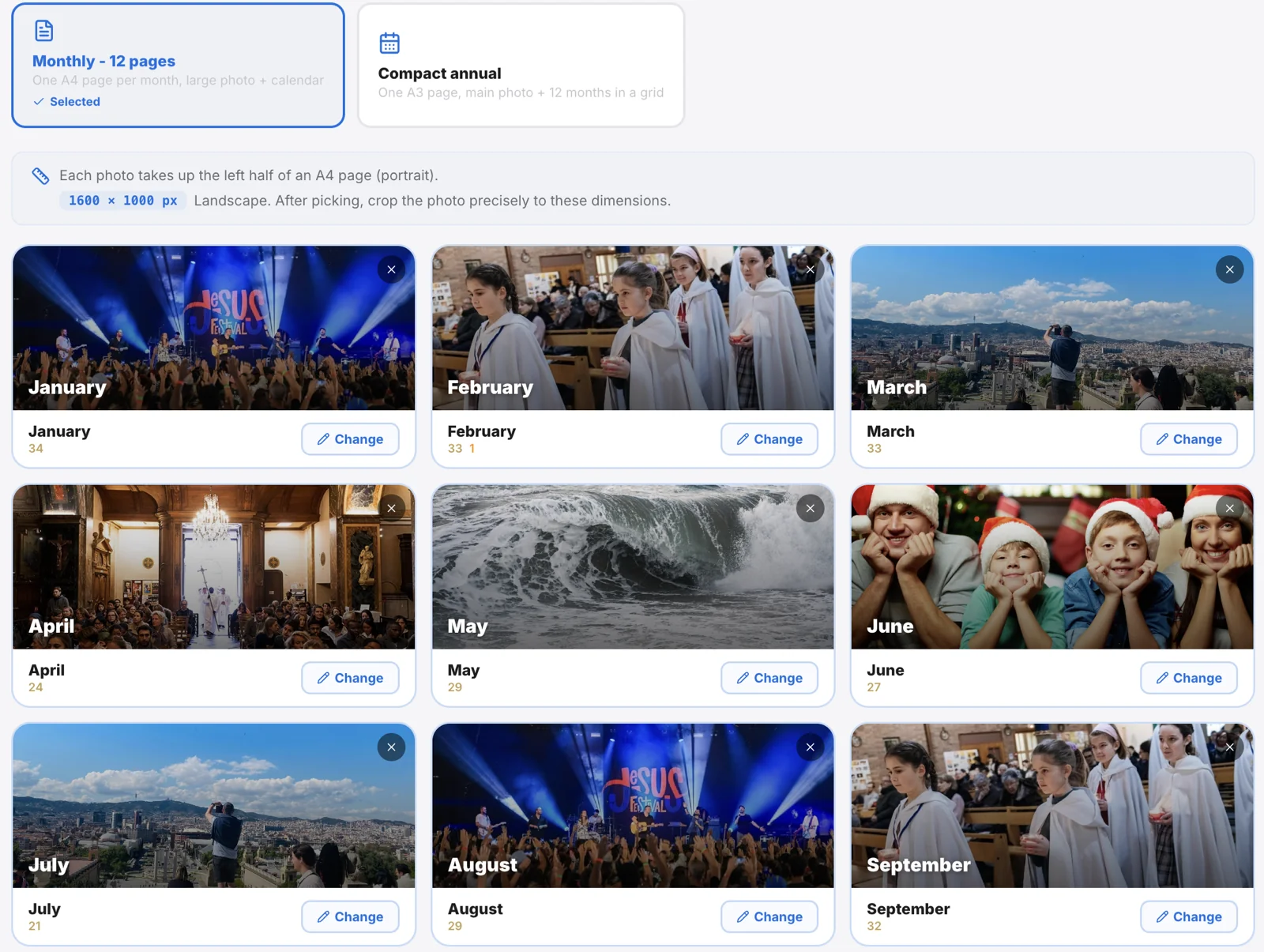
C'est le cœur du calendrier photo. Dans l'onglet Photo :
- Choisissez d'abord le format : mensuel ou annuel (voir le tableau ci-dessous).
- Pour chaque mois, cliquez sur la vignette et sélectionnez une image dans une de vos galeries.
- Sanctumel ouvre alors le recadrage : glissez pour repositionner, zoomez, puis validez.
Le recadrage est toujours au format paysage et calé sur les dimensions du format choisi, pour que la photo remplisse parfaitement le cadre à l'impression.
| Format | Dimensions de la photo | Ce que vous imprimez |
|---|---|---|
| Mensuel | 1600 × 1000 px | Une page par mois, la photo en bandeau au-dessus du calendrier |
| Annuel | 1800 × 450 px | Une seule page pour toute l'année, la photo en bannière large |
Astuce: vous n'êtes pas obligé de remplir les 12 mois. Les mois sans photo gardent un fond coloré par défaut et restent parfaitement imprimables.
Ajouter des événements
L'onglet Événements vous laisse ajouter d'autres dates importantes (réunions, cultes spéciaux, sorties…) qui viendront enrichir le calendrier à côté des anniversaires.
- Cliquez sur Ajouter un événement.
- Renseignez le titre, la date, une catégorie et une couleur.
- Activez Récurrent pour une date qui revient chaque année, et le bouton d'inclusion pour l'afficher ou non sur le calendrier imprimé.
Imprimer le calendrier
Une fois vos photos et événements en place :
- En haut à droite, cliquez sur le bouton Imprimer.
- Une fenêtre vous demande quoi inclure : les anniversaires, les événements, ou les deux.
- Validez : Sanctumel prépare le PDF, en-tête et pied de page de votre église compris, et ouvre la fenêtre d'impression.
Attention: l'export PDF fait partie des fonctions incluses dans une offre payante. Si le bouton d'impression est bloqué, vérifiez votre formule d'abonnement.