Als je bij Sanctumel aankomt met een bestaande lijst (Excel, Google Sheets, export uit een oude tool), hoef je niet elke persoon met de hand opnieuw in te voeren. De import maakt alle fiches in één keer aan.
Opmerking: de import vereist dezelfde rechten als het toevoegen van een lid: rol Beheerder of Ledenverantwoordelijke.
Je bestand voorbereiden
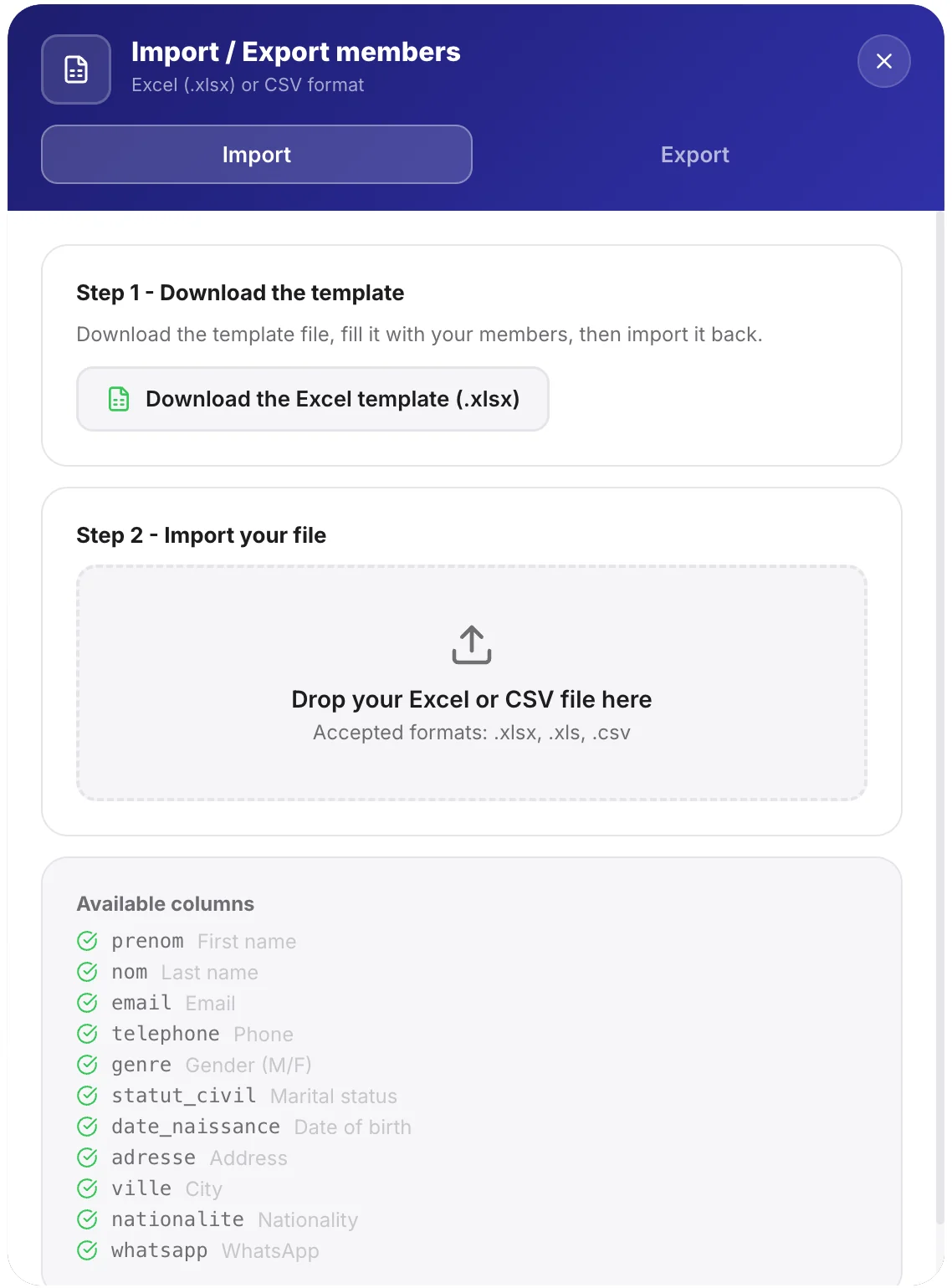
Je bestand moet één rij per persoon en één kolom per informatie hebben. De herkende kolommen zijn, minstens, de voornaam en de naam; de andere (telefoon, e-mail, geboortedatum, functie) zijn optioneel.
- Open Leden en vervolgens Importeren / Exporteren.
- Download het voorgestelde bestandsjabloon: het heeft al de juiste kolommen.
- Plak je gegevens in dit sjabloon, één persoon per rij.
Tip: vertrek altijd van het gedownloade sjabloon. Het voorkomt kolomfouten en toont je het verwachte formaat voor de datums.
De import starten
- Ga terug naar Importeren / Exporteren en kies je bestand.
- Sanctumel toont een voorbeeld: controleer of de kolommen goed overeenkomen.
- Bevestig: de fiches worden aangemaakt en verschijnen in de lijst.
Waarschuwing: controleer vóór het importeren op dubbels. Als sommige leden al bestaan, kan een dubbele invoer twee fiches voor dezelfde persoon aanmaken. Bij twijfel importeer je eerst een kleine batch.
Je leden exporteren
Het omgekeerde is even eenvoudig: vanuit hetzelfde scherm kun je je hele lijst exporteren naar een Excel-bestand, bijvoorbeeld voor een back-up of een mailing.